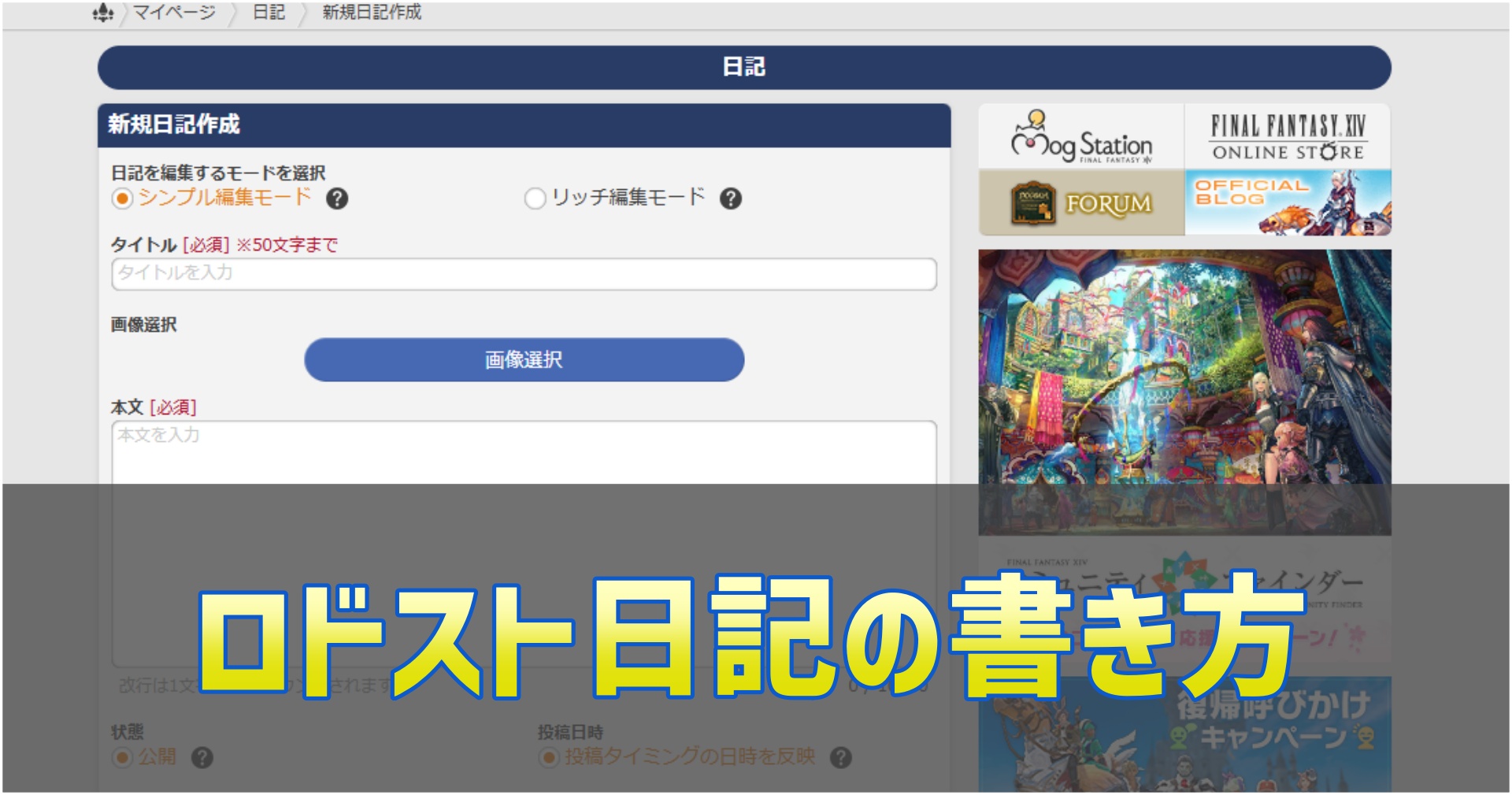
このページでは、FF14の公式プレイヤーズサイト「ロードストーン」での日記の書き方について解説しています。
ロードストーンでの日記の書き方の手順
1.ログインしてマイページを表示する
公式プレイヤーズサイト「ロードストーン」からログインする。
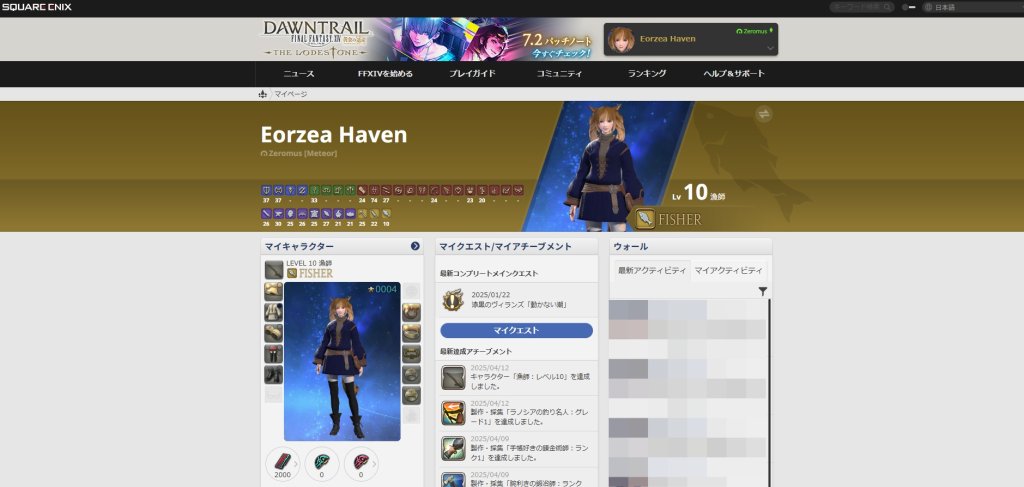
ログインすると、最初にマイページが表示されます。
2.マイページから「新規日記作成」画面に移動する
マイページの少し下にある「マイ日記」という項目の「新規日記作成」を押してページを移動します。
3.日記を書いていく
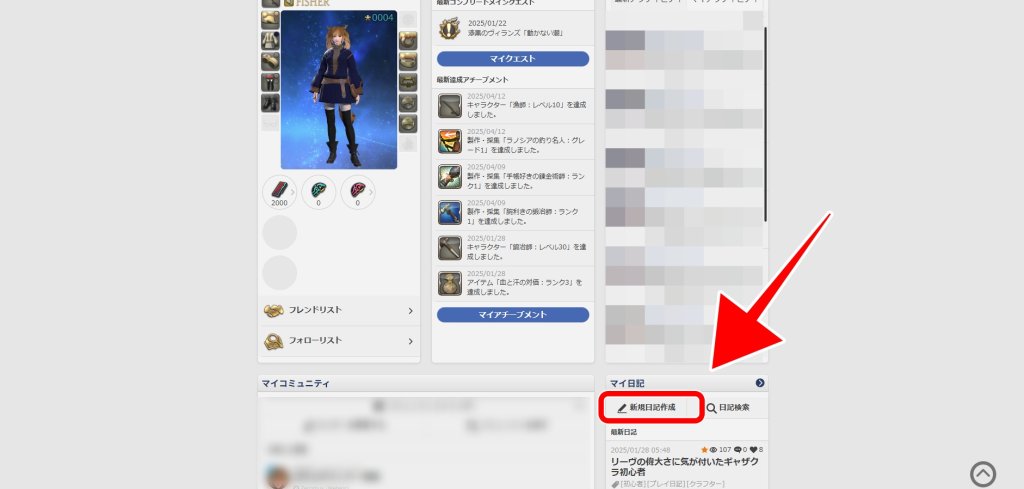
実際に日記を書いていきます。
3-1.モードを選ぶ
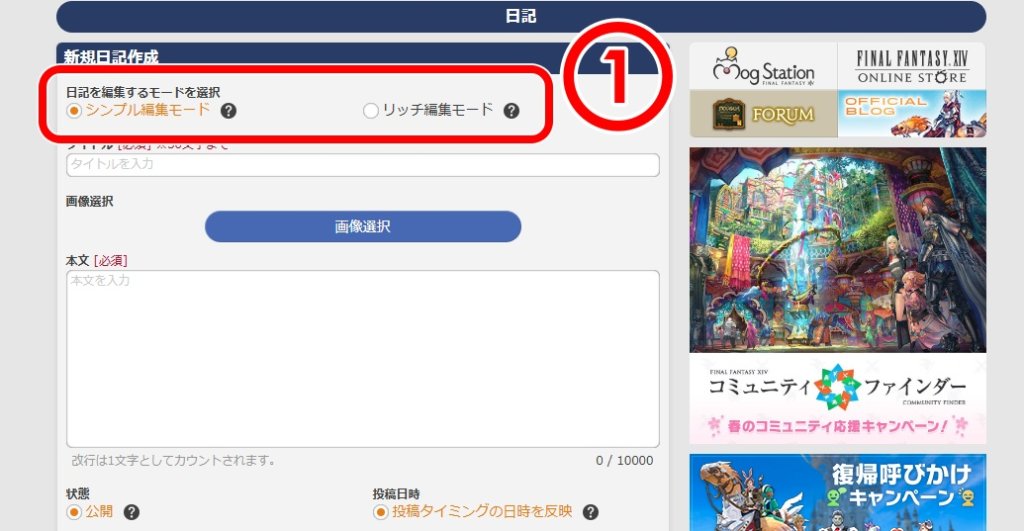
シンプルに文字だけの日記を書きたい場合(画像は日記の最上部に固定表示) → シンプル編集モード
文字のサイズや色を変えたり、画像本文の途中に挟んだりしたい場合 → リッチ編集モード
3-2.タイトルを書く
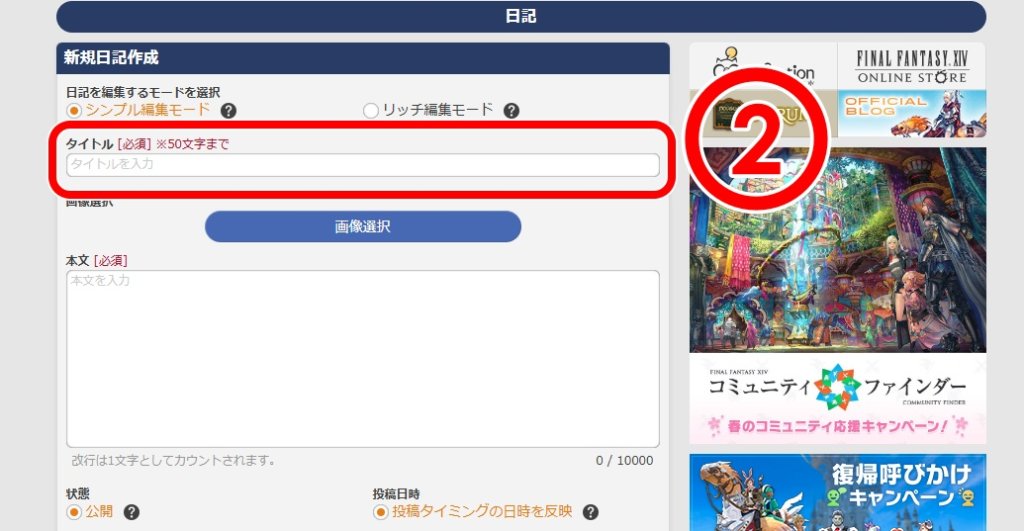
3-3.載せる画像を選ぶ
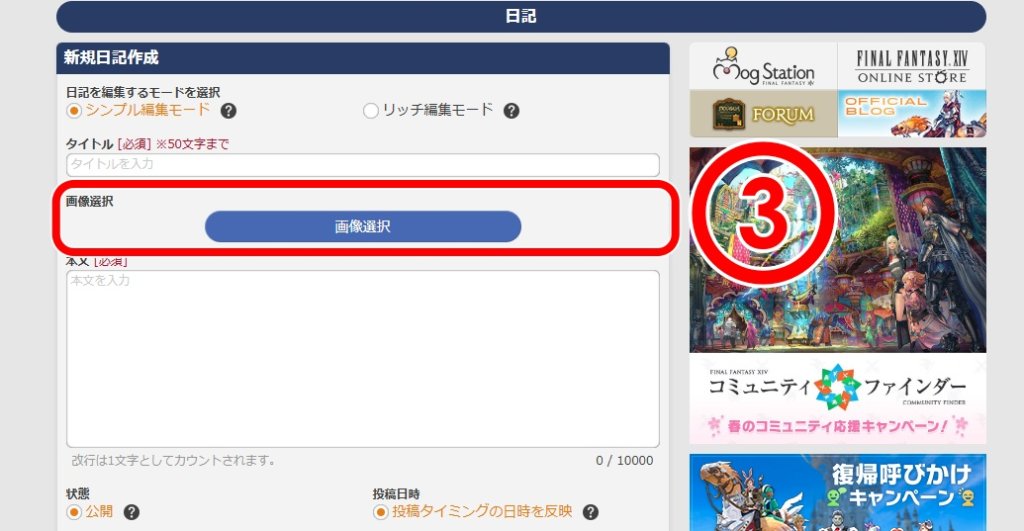
画像を載せたい場合は、画像選択ボタンを押します。載せない場合は④に進みます。
→ロードストーンに画像をアップロードする手順(※ページ作成中)
3-4.本文を書く
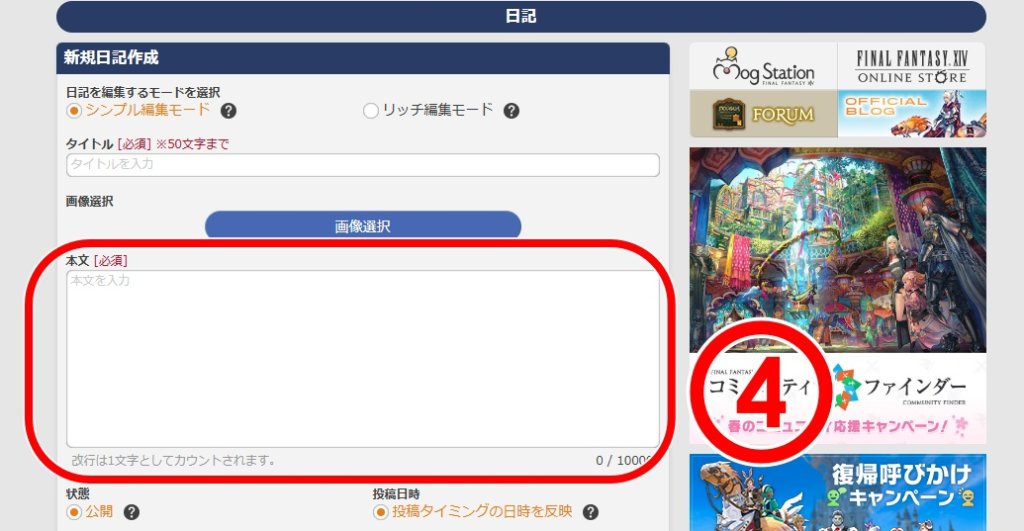
シンプル編集モードは、本文を記入していきます。
リッチ編集モードで出来る機能は以下の通りです。
リッチ編集モードの基本
リッチ編集モードでは本文中に「装飾コード」を入力できるようになります。
「装飾コード」とは、決められたルールでコード(コンピューターが判別できる言葉)を記入すると、そのルール通りに表示される言葉です。
ここでは簡単に手順だけを覚えておきましょう。
①本文を書く。
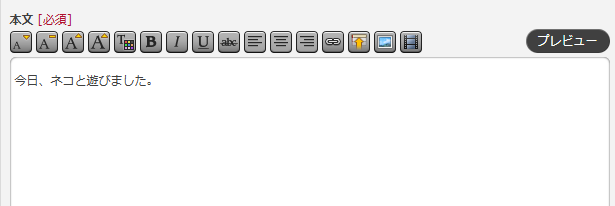
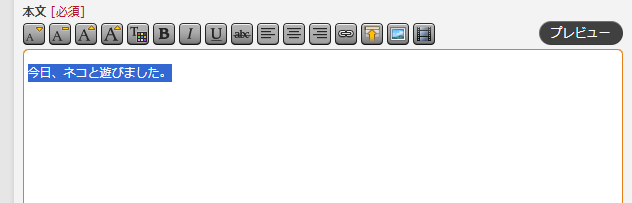
②本文をドラッグして選択する。
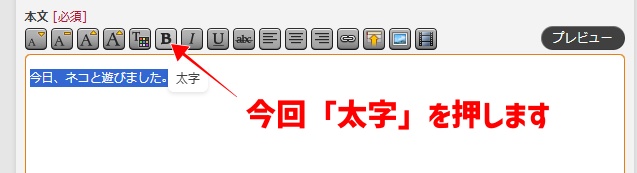
③やってみたい装飾のアイコンを押す(今回は太字)
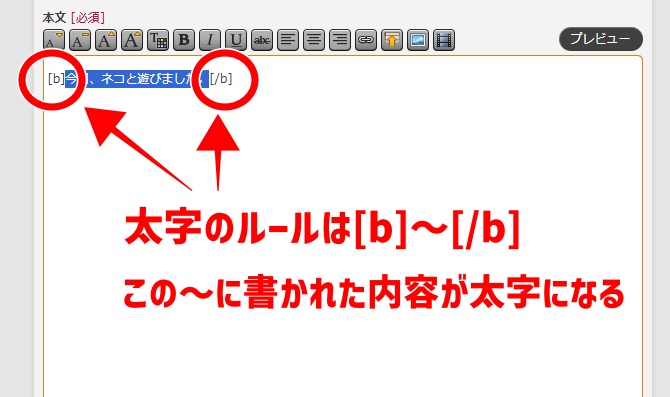
④装飾コードが挿入される
⑤「プレビュー」で作った本文の装飾を確認する
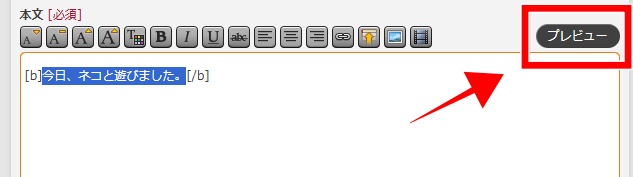
本文の編集部分の右側にある「プレビュー」ボタンを押すと、以下のように本文入力部分の下に装飾コードが反映された状態を確認できます。
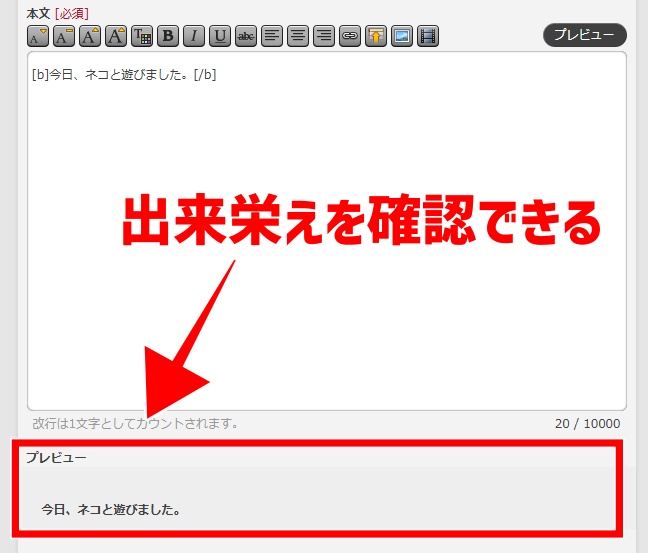
基本的には、この流れに従って日記を装飾を進めていきます。
失敗例として・・・
[b]今日、ネコと遊びました。[/b]
→今日、ネコと遊びました。 【成功例】
【失敗例その①】
[b ]今日、ネコと遊びました。[/b]
→ 今日、ネコと遊びました。
↑[b]の中に半角スペースが入っているので、装飾が反映されない
【失敗例その②】
[b]今日、ネコと遊びました。[b]楽しかったです。
→ 今日、ネコと遊びました。楽しかったです。
↑後ろの[/b]に「/(スラッシュ)」が入っていないので、望む場所以外も装飾されている。
【失敗例その③】
[sizu=18]今日、ネコと遊びました。[/size]
→ [sizu=18]今日、ネコと遊びました。
↑文字サイズ変更の装飾コードのスペルが間違っている。[size]が[sizu]になっている。
※装飾コードは決められたルール以外の表記に融通は利きません。
・コード内に半角スペースが入ってないか
・装飾するコードのスペルは合っているか
・後ろのコードに「/」は入っているか
これらは失敗しやすい部分なので、上手くいかない場合はこの点に注意してください。
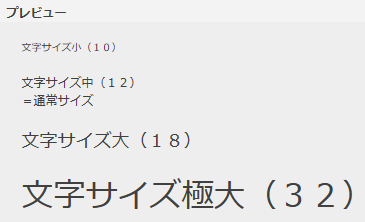
①文字サイズの変更
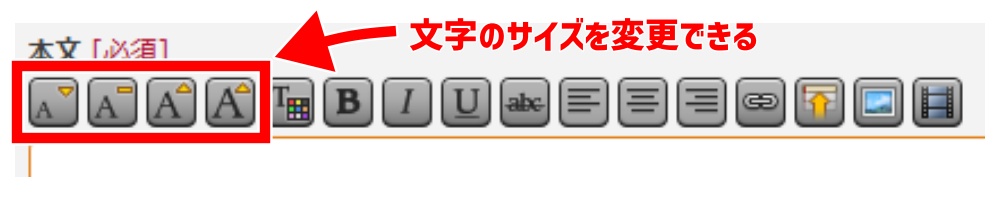
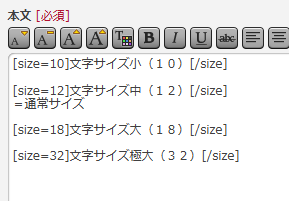
文字サイズは4種類から選ぶことができます。また、数値を変更すれば好みの大きさにも調節できます。
文字の大きさは以下を参考にしてください↓
②文字の色や状態の変更
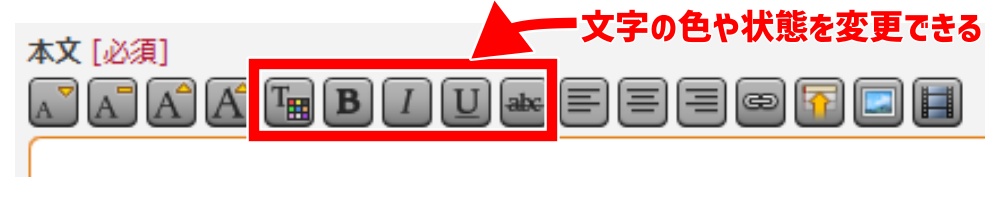
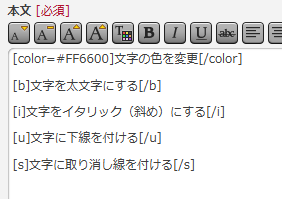
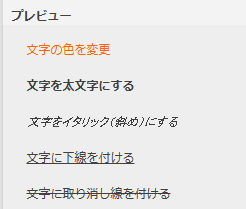
文字にいろいろな装飾をすることができます。色はコードを指定すれば用意されていない色にも変更できます。
それぞれの文字の装飾は以下を参考にしてください↓
③文字配置の変更
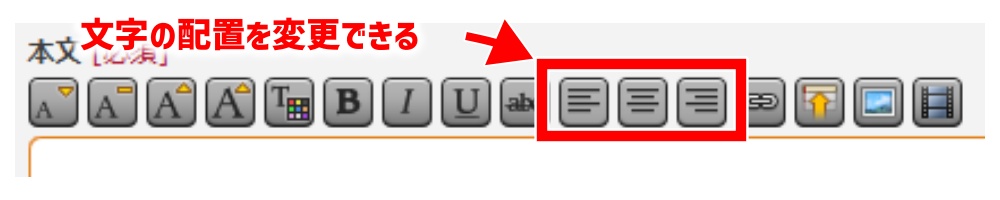
文字の配置を3つのパターン(左・中央・右に配置)から選べます。
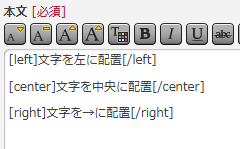
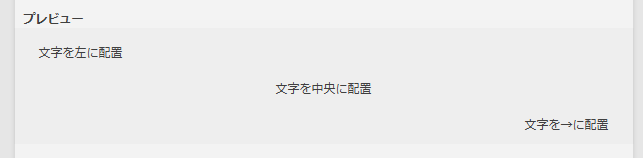
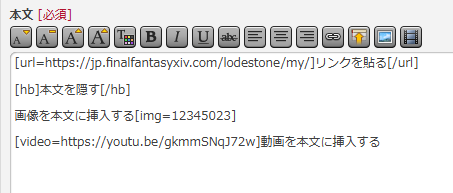
④特殊な機能を本文につける
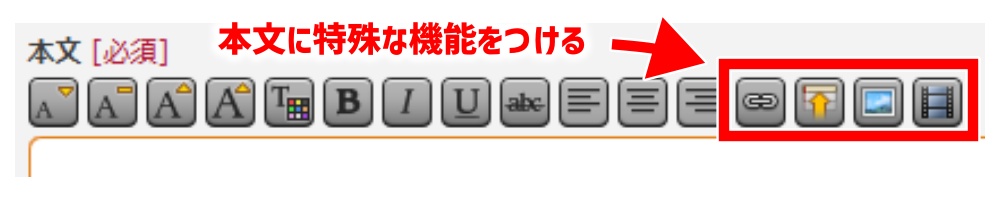
本文中に様々な機能を付けることができます。
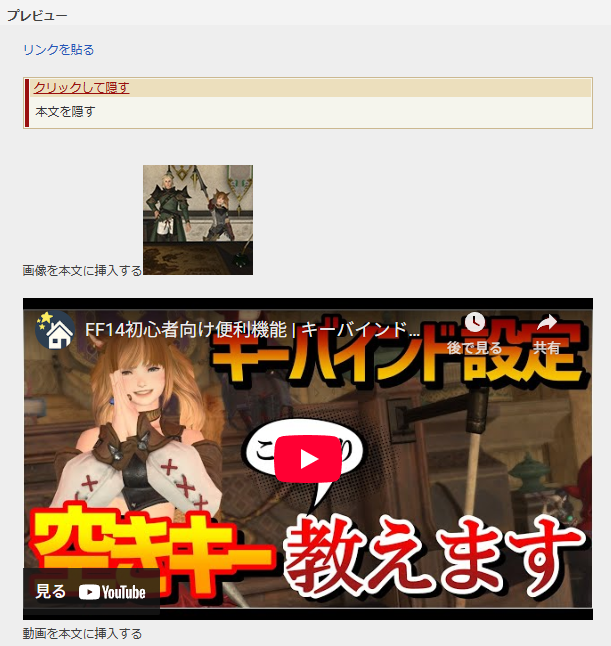
・リンク:ページのURLを指定すると、そのページを表示する機能です。
・隠す:指定した本文を「クリックして表示させる」形式にする機能です。ネタバレする内容などに使われます。
・画像挿入:画像を任意の位置に表示します。シンプル編集モードでは日記の最上部に固定されます。
・動画挿入:youtubeなどに掲載されている動画のURLを指定すると、動画を表示できます。
3-5.投稿の設定をする
①状態の設定をする
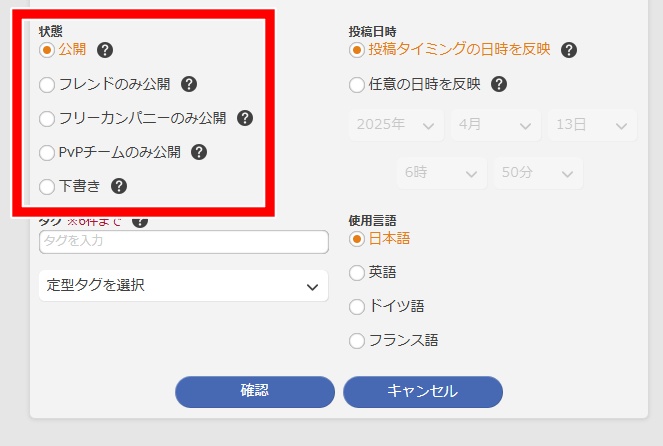
どの範囲までに公開するのかを決めます。
設定した内容に応じて、日記管理リストに表示されるバッジの表示が以下のように変わります。
| 状態 | 日記に表示されるバッジ |
|---|---|
| 公開 |  |
| フレンドのみ公開 | 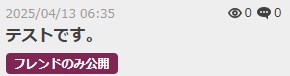 |
| フリーカンパニーのみ公開 | 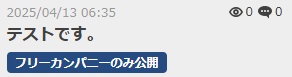 |
| PvPチームのみ公開 | 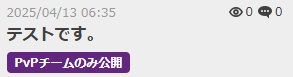 |
| 下書き | 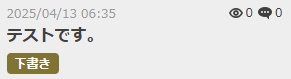 |
②タグを設定する
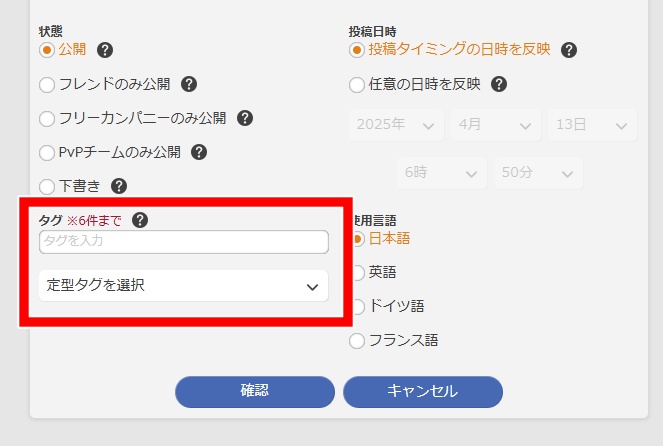
日記に付けたい「タグ」を設定することができます。
「定型タグを選択」からよく使われるタグを選んだり、記入欄に直接入力することもできます。
入力した場合、以下のように表示されます。
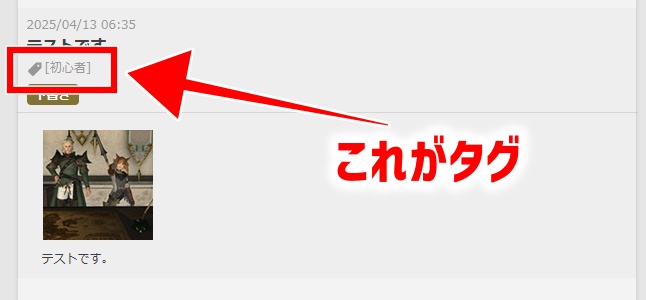
②ー★タグを設定するとどうなるのか?
タグを設定しておくと、日記を検索する際に設定されているタグで絞って日記を検索することができます。
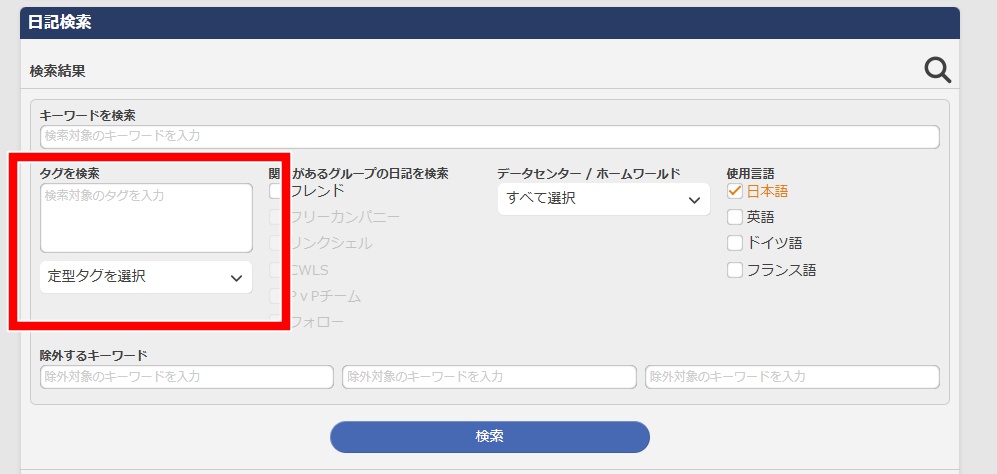
↑これは日記検索画面ですが、この「タグを検索」に入力することで、日記に設定されているタグを絞り込むことができるようになります。
③投稿日時を設定する
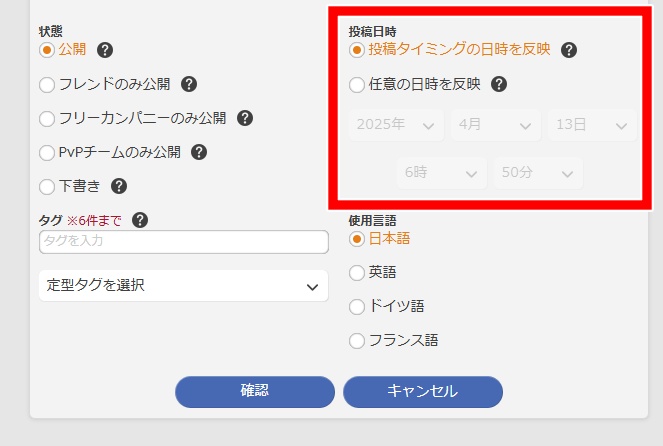
投稿日時を設定することができます。
基本的には、「投稿タイミングの日時を反映」の設定で問題ありません。
「任意の日時を反映」は未来の日時の設定ができないので、投稿予約などはできません。
④使用言語は「日本語」のまま
使用言語はデフォルトが「日本語」になっています。
もし必要ならば変更してください。
3-6.確認ボタンを押し、確認後、投稿ボタンを押す
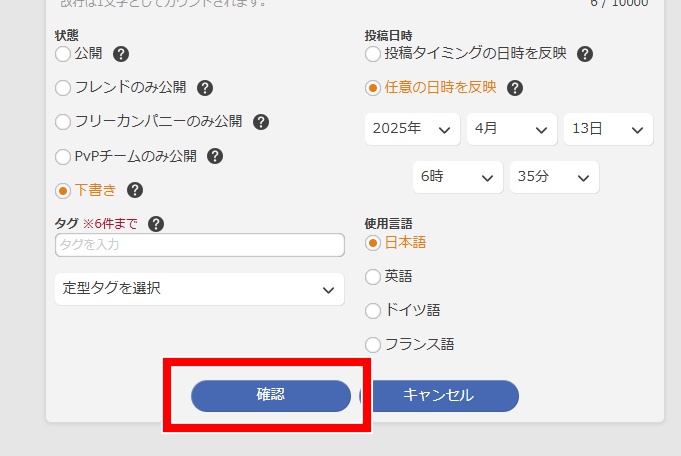
日記の内容の書込みと設定が終わったら、「確認」ボタンを押して、日記内容を確認します。
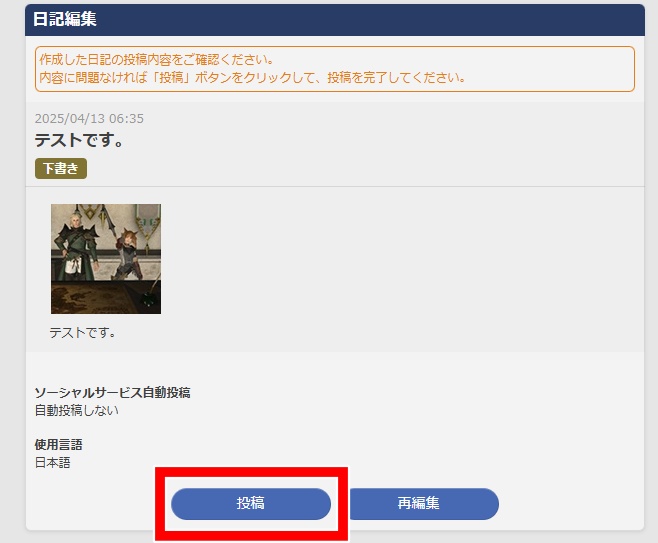
確認後、「投稿」ボタンを押すと、日記の投稿が完了します。
コメント