
このページでは、初心者の方でも快適にプレイできるような簡単なシステム設定をわかりやすく解説しています。
システム設定の重要性
なぜシステム設定が大切なのか?
- 操作性向上:設定をカスタマイズすることで、直感的でスムーズな操作が可能に。
- 視認性の改善:UIの調整で必要な情報が見やすくなり、戦闘や移動がスムーズになる。
- PC性能に最適化:グラフィック設定を調整してパフォーマンスを最大限引き出す。
初心者の方でも安心して設定できるよう、ステップごとに詳しく解説していきます。
システム設定のカスタマイズ方法
グラフィック設定を最適化しよう
ゲームの見た目の美しさと動作の快適さを左右する重要な項目です。PCの性能やプレイスタイルに応じて調整しましょう。
設定手順
|
|
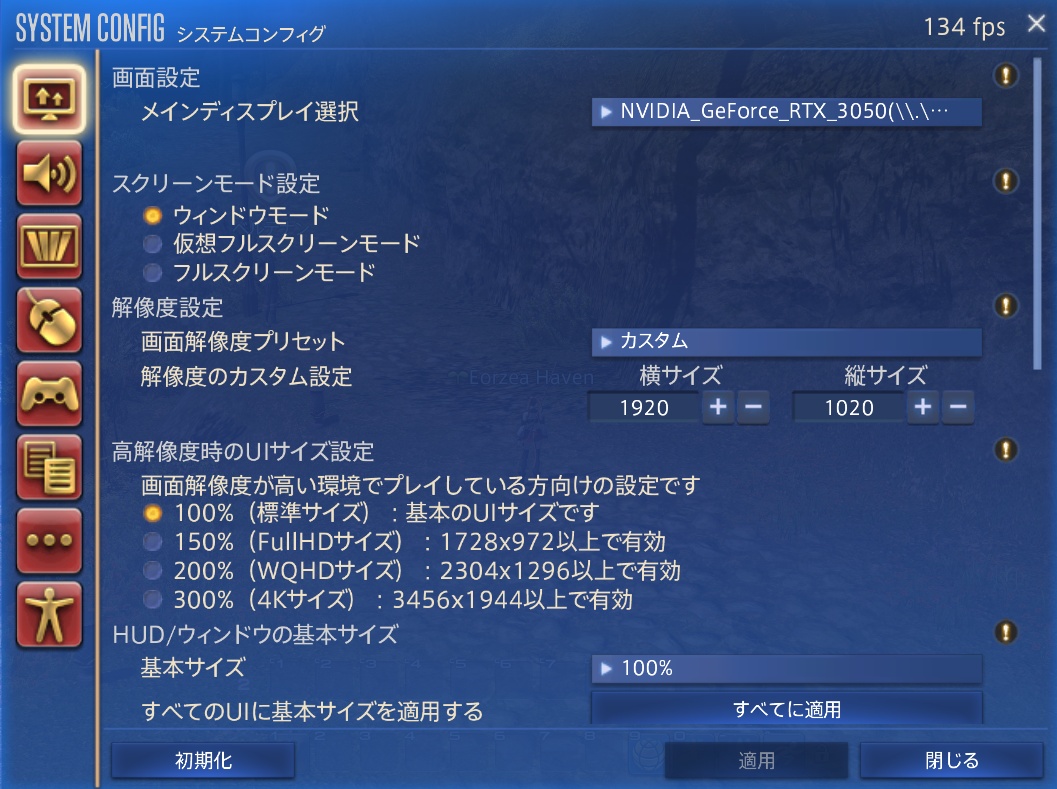
- システムメニュー > システムコンフィグ > ディスプレイ設定を開きます。
- 以下の項目を調整します
解像度設定:モニターに最適なサイズ(例:カスタム設定で1920×1080など)を選択。
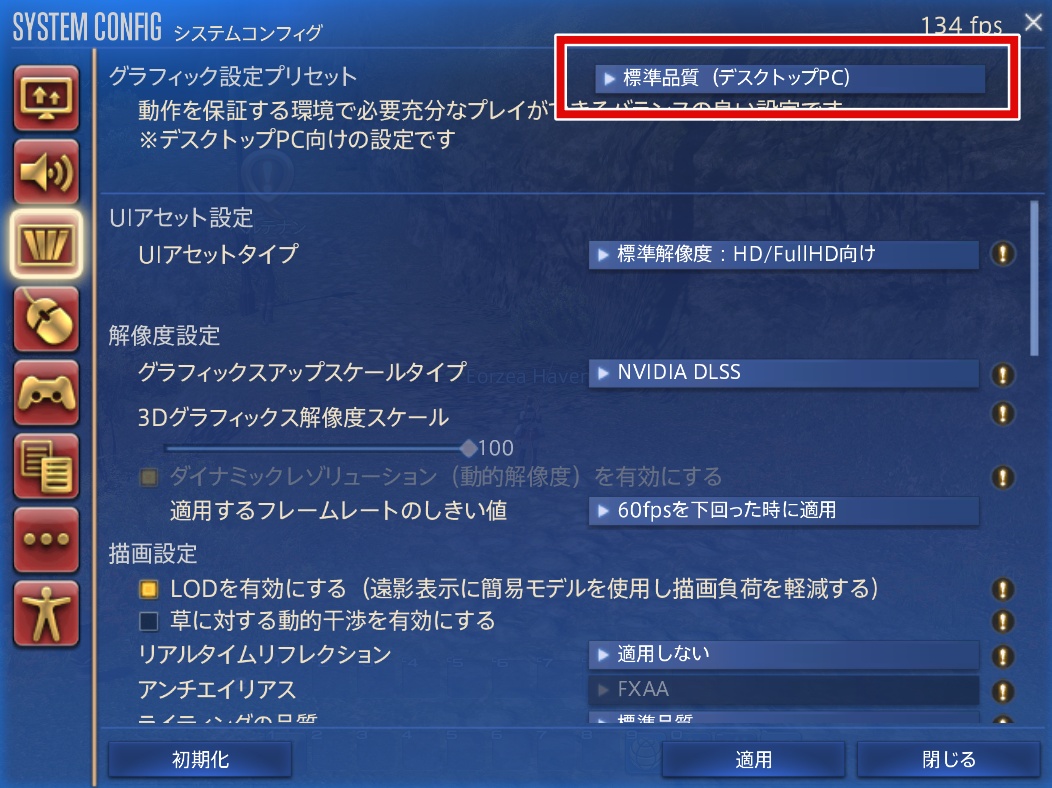
描画制限:メインディスプレイのリフレッシュレートを選択。30fpsはカクカクしてしまうので注意。 - システムメニュー > システムコンフィグ > グラフィック設定を開きます。
グラフィック設定プリセット:手軽に調整したい場合、「高品質」や「スタンダード品質」を選択。
初心者におすすめの設定
- 低スペックPC向け:画質を「標準品質」に設定し、影やエフェクトを控えめに。
- 高スペックPC向け:画質を「高品質」に設定し、FF14の美しい世界を最大限楽しむ。
操作性を向上させるコントロール設定
FF14では、キーボード&マウス操作、ゲームパッド(コントローラー)のどちらでもプレイ可能です。自分に合った方法を選んで設定を最適化しましょう。
設定手順
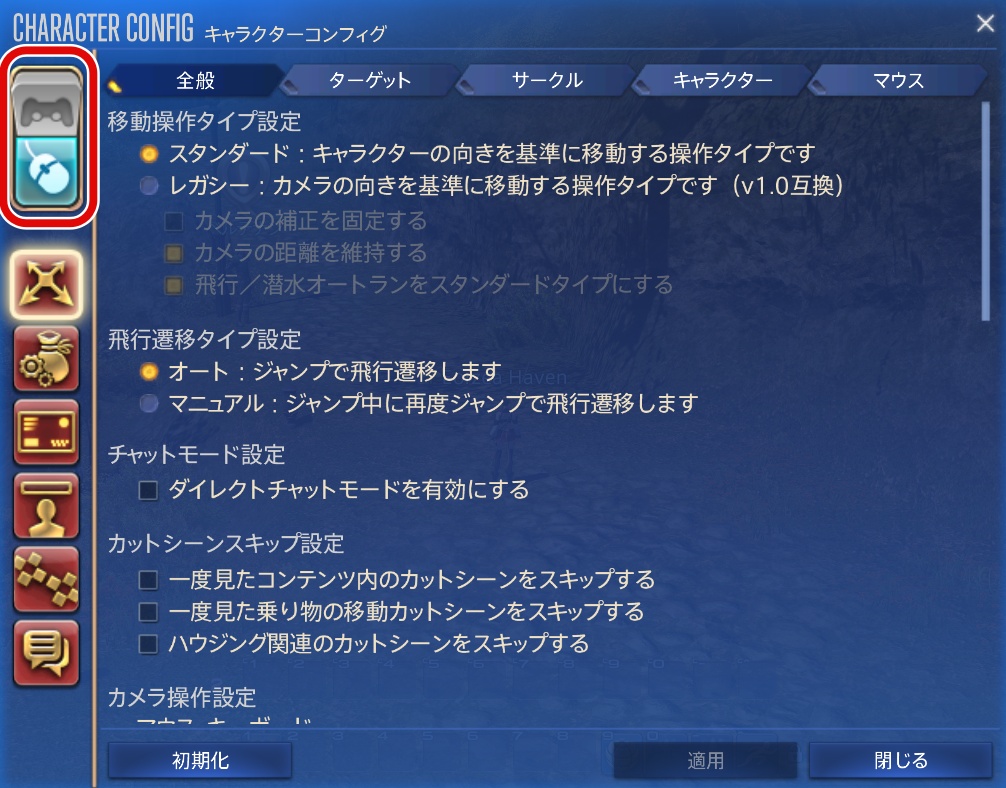
- システムメニュー > キャラクターコンフィグ を開きます。
- 使用するデバイスを選択:
- キーボード&マウス: 多数のホットバーを使用した、より細かい操作が可能。
- ゲームパッド: コンパクトで直感的な操作性。
キーボード&マウスのポイント
- ターゲット設定:タブキーでターゲットを切り替える設定を活用。
- ホットバー操作:マウスで簡単にスキルを選択。
ゲームパッドのポイント
- 簡単モード:ゲーム初心者向けに推奨。
- ボタン配置の変更:自分に合ったカスタマイズが可能。
UI(ユーザーインターフェース)のカスタマイズ
UIの見やすさは、ゲームプレイの効率や楽しさに大きな影響を与えます。画面内の情報量や配置を調整して、戦闘や探索で迷わないようにしましょう。
設定手順
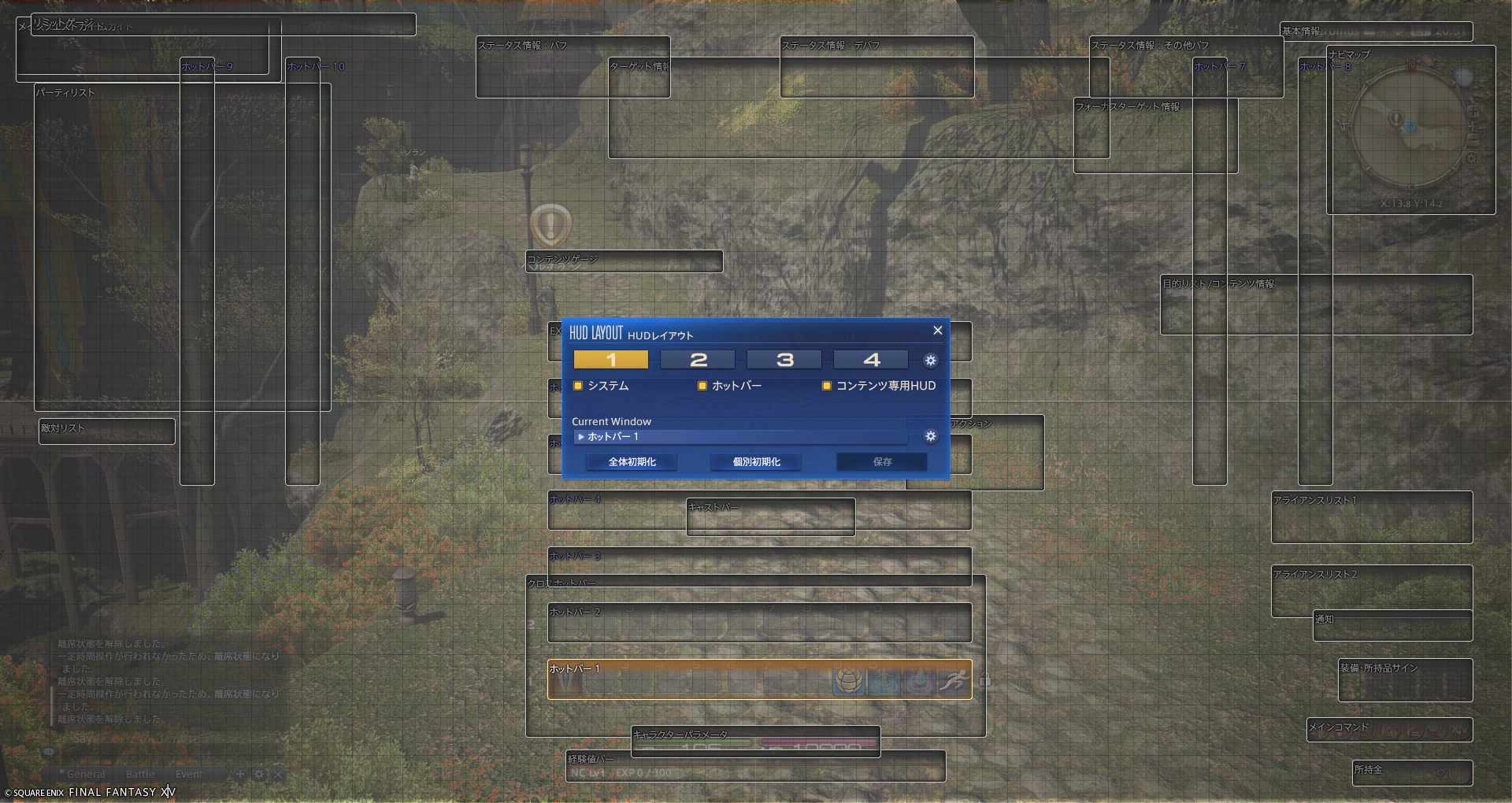
- システムメインメニュー > HUDレイアウト変更を選択。
- 以下を調整:
- ミニマップの位置。
- ホットバーやHPゲージの配置。
- キャストバーを拡大する。
おすすめの設定
- 初心者向け:必要最低限の情報だけを画面中央にまとめる。
- 上級者向け:複数のホットバーを画面下部に配置して、素早くスキルを選択できるように。
音量やサウンド設定を調整する
FF14の音楽や効果音はゲームの魅力の一つです。環境音、BGM、効果音のバランスを調整して、快適なプレイ環境を作りましょう。
設定手順
- システムメニュー > システムコンフィグ > サウンド設定を開きます。
- 以下の項目を調整:
- BGM: ストーリーを重視する場合は高めに設定。
- 効果音: バトル重視の場合は少し大きめに。
- ボイス: キャラクターのセリフを聞き取りやすいレベルに。
注意点とおすすめのカスタマイズ順序
注意点
- 設定変更後は「適用」を忘れずに。
- 操作中に変更が必要な場合は、安全な場所で行う。
おすすめのカスタマイズ順序
- グラフィック設定を最適化。
- 操作方法を決定。
- UIを調整して視認性を向上。
- サウンド設定を微調整。
まとめ
FF14のシステム設定を自分のプレイスタイルに合わせてカスタマイズすることで、ゲーム体験が大幅に向上します。本記事で紹介した各設定を参考に、最高のプレイ環境を整えてエオルゼアの冒険を存分に楽しんでください!
関連リンク:
コメント